openclaw 面向多系统用户的使用技巧 202610:Windows、macOS、Android、iOS切换指南

截至2026年10月3日,多系统使用openclaw的关键不只是下载客户端,而是先确认设备兼容条件,再按平台安排安装、同步与排障流程。本文围绕Windows、macOS、Android、iOS的实际切换需求,整理安装包选择、权限检查、资源访问和异常处理技巧,并结合Windows 10 64位、macOS Intel与Apple Silicon等可核对信息,帮助不同设备用户减少重复配置。
多系统用户最容易遇到的问题,是在不同设备上重复试错:Windows安装包选错位数、Mac忽略芯片架构、移动端未确认运行条件,或者切换设备后找不到一致的资源入口。使用openclaw时,建议把官方主页、下载中心、功能特性页和兼容环境页作为连续决策路径,先确认条件,再执行下载与配置。
先按设备条件做一次安装决策
截至2026年10月3日,Windows用户应优先核对系统版本与位数:openclaw官方下载信息明确标注Windows适用于Windows 10及更高版本,且要求64位。满足条件后,再从下载中心选择对应安装包,不要用32位系统的经验判断安装结果。macOS用户还要确认设备采用Intel还是Apple Silicon,下载时选择匹配架构的版本。Android与iOS用户则应先进入openclaw兼容环境页面,查看当前稳定版对应的支持范围和运行条件,再通过官方入口操作。页面显示的最新版信息发生变化时,以官方页面实时标注为准。

Windows与macOS之间切换时保留同一工作路径
在办公室使用Windows、回家改用macOS时,建议把常用资源入口、任务命名和文件分类保持一致,而不是为每个平台建立完全不同的目录。Windows端完成安装后,可先记录常用功能和资源位置;macOS端安装对应Intel或Apple Silicon版本后,按同样顺序检查登录状态、资源访问和基础偏好。若界面表现不同,先区分平台视觉风格差异与功能缺失,不要立即重复安装。openclaw的定位是让个性化资源一站式触达,跨设备使用时应优先验证入口是否可达、任务是否能继续,再处理外观或快捷操作差异。
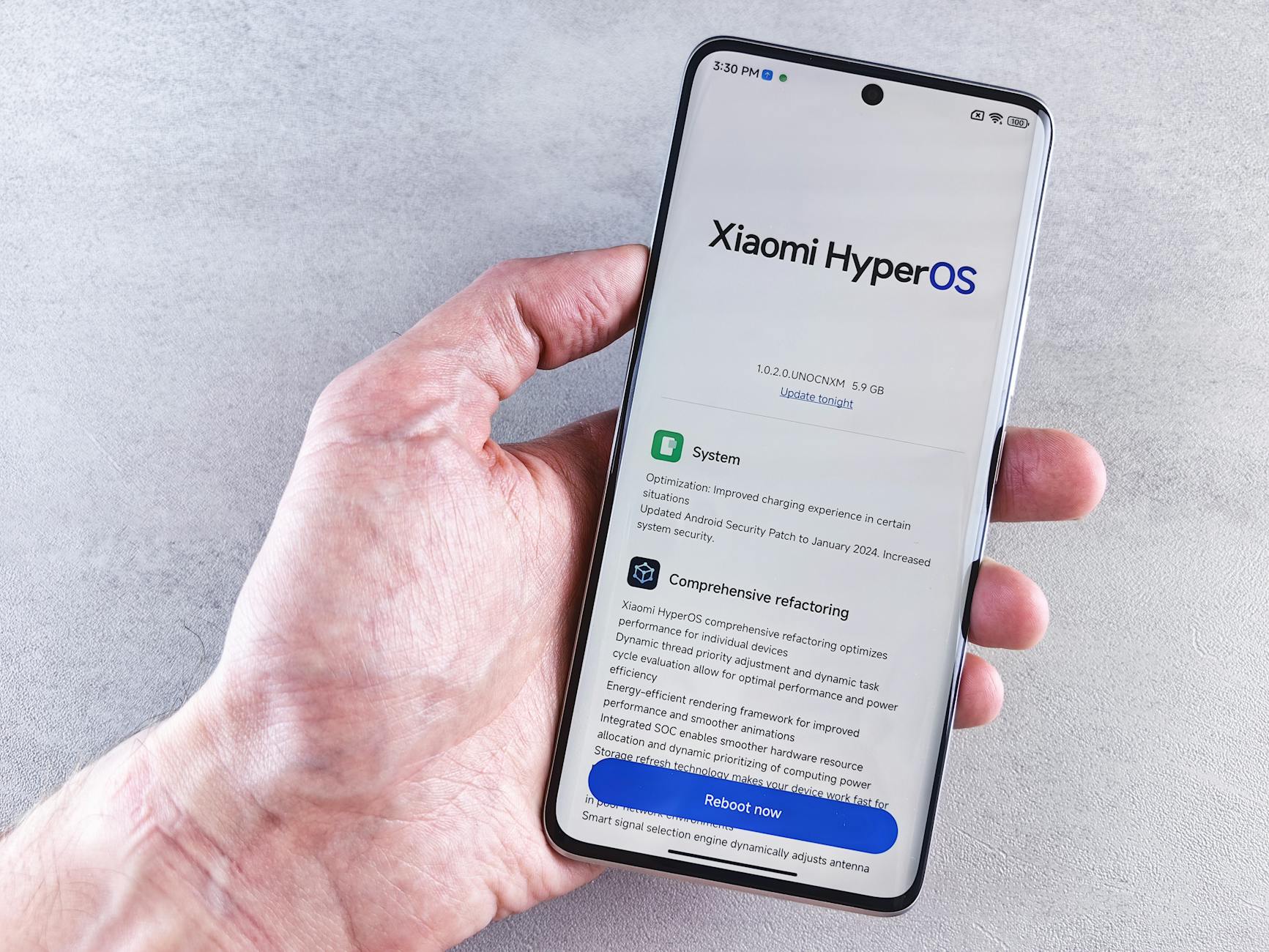
Android与iOS场景要把权限和网络作为首查项
移动设备常见问题并不一定来自客户端本身。以Android上无法打开资源为例,可依次检查网络切换、系统存储权限、应用通知权限和设备剩余空间;完成调整后彻底退出openclaw,再重新进入对应功能。iOS用户遇到资源加载停滞时,可先切换Wi-Fi与蜂窝网络,确认系统没有限制应用联网,并检查兼容环境页面是否列出当前设备条件。若移动端与桌面端看到的内容不一致,应先确认是否使用了同一账户或同一官方入口,再判断是否为同步延迟。不要从非官方来源安装不明安装包。

两个真实排障场景:安装失败与资源显示异常
场景一:Windows安装程序启动后提示不兼容。先打开系统设置确认是否为Windows 10及更高版本,并核对是否为64位;如果条件不满足,继续重试同一安装包通常无效,应先处理系统环境。场景二:Mac安装后可以启动,但体验异常或无法正常运行。先确认设备是Intel还是Apple Silicon,再回到下载中心核对安装包架构;同时检查系统安全设置是否拦截了新应用。若两类检查都通过,仍出现资源显示异常,可前往功能特性页对照适用场景,并通过兼容环境页确认当前稳定版要求,避免把环境问题误判成账号或功能问题。
用官方页面形成可重复的多端工作流
多系统用户可以固定一条低成本流程:首次使用先浏览openclaw官方主页,了解核心能力与资源入口;准备安装时进入下载中心,按设备获取最新版;安装前打开兼容环境页,确认系统要求、平台支持与运行条件;遇到任务不确定时,再查看功能特性页中的场景说明。每次切换设备只重新核对变化项,例如系统更新、芯片架构、网络权限和客户端版本,不必从头排查所有设置。这样既能减少误装,也能让Windows、macOS、Android、iOS之间的使用判断更清晰。
常见问题
我有Windows电脑和MacBook,应该先在哪台设备安装openclaw?
优先在当前系统条件最明确、使用频率最高的设备上安装。Windows先确认Windows 10及更高版本和64位条件,MacBook则确认Intel或Apple Silicon架构。完成首次配置后,再为另一台设备选择对应安装包,并用相同账户、资源入口和任务命名进行核对。
Android或iOS上找不到与电脑端相同的资源,应该直接重装吗?
不建议先重装。先确认移动端使用的是官方入口,再检查账户是否一致、网络是否稳定、应用联网或通知权限是否受限,并查看openclaw兼容环境页面的当前支持条件。只有在环境和权限均正常、问题仍可复现时,才考虑重新获取最新版客户端。
macOS安装包没有明显提示芯片类型,怎样避免选错?
先在Mac的系统信息中确认处理器类型,再回到openclaw下载中心查看安装包说明。Intel与Apple Silicon对应的运行环境不同,不能仅凭文件名或下载速度判断。若官方页面未明确标注,按页面当前提供的版本说明或兼容环境信息执行,不要使用来源不明的改包。
总结
立即访问openclaw下载中心(/download),按Windows、macOS或移动设备选择当前可用客户端;安装前可查看兼容环境(/compatibility),需要了解跨设备任务组合时参考功能特性页面(/scenarios),从官方入口开始更稳妥地管理多系统使用流程。
相关阅读:openclaw 面向多系统用户的使用技巧 202610,openclaw 面向多系统用户的使用技巧 202610使用技巧,openclaw 202639 周效率实践清单:Windows、macOS、Android、iOS跨平台执行指南