openclaw macOS 下载与安装指南 202608:跨平台数字美学新体验
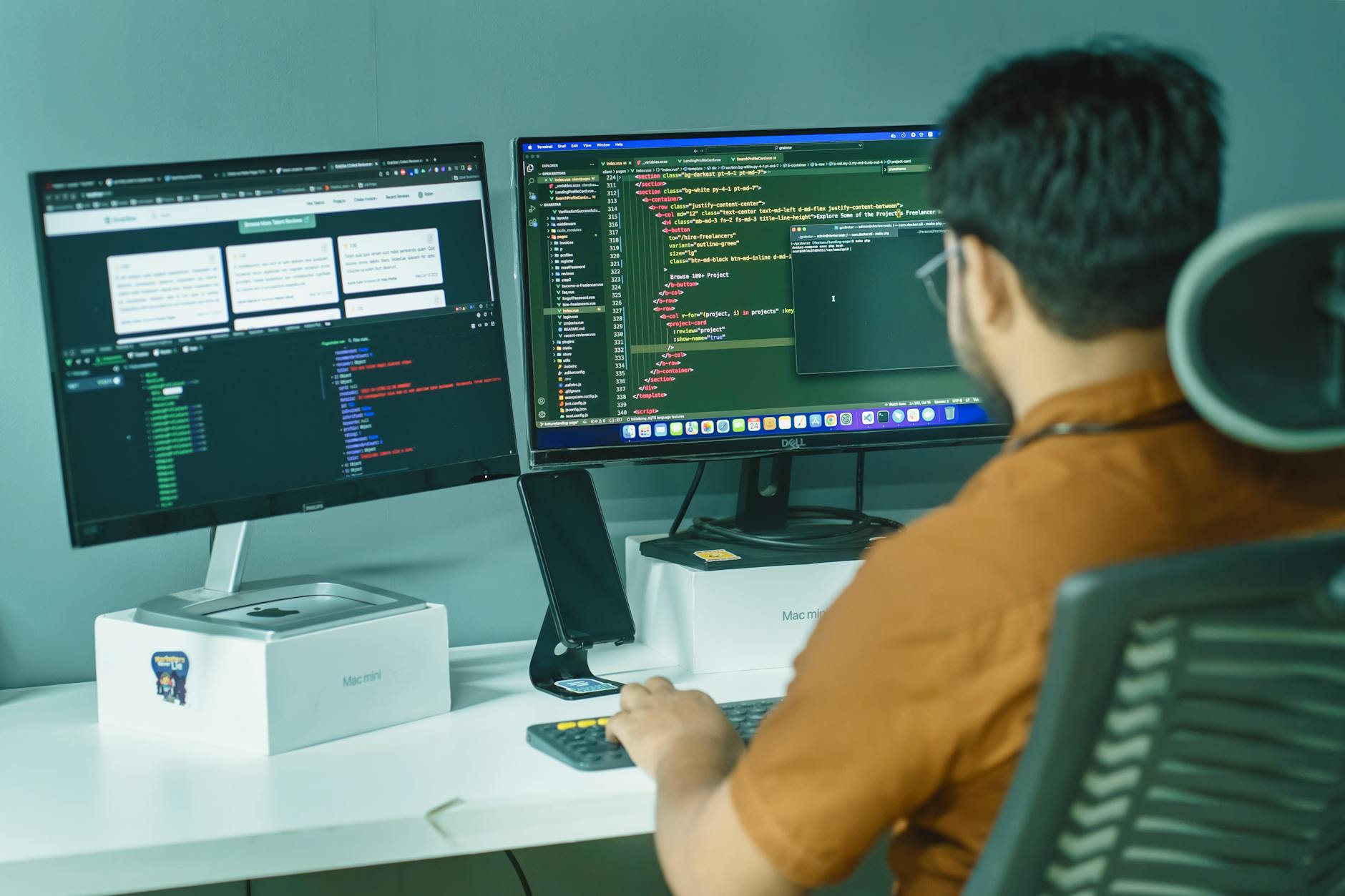
寻找2026年最新版openclaw?这份“openclaw macOS 下载与安装指南 202608”为您提供从环境检测到安装配置的全流程解析。无论您使用Apple Silicon还是Intel芯片,都能通过官方/download渠道获取深度优化的安装包,实现个性化资源一站式触达,让数字生活更有型。
截至2026年09月,追求极致数字美学的用户对跨平台工具的协同要求愈发严苛。相较于Windows环境的常规部署,macOS用户更看重软件与系统底层的契合度。通过这份指南,您将快速掌握在Mac设备上获取并配置openclaw的核心技巧。
架构适配与下载渠道对比
针对macOS生态,openclaw客户端已实现对Intel与Apple Silicon芯片的全面原生支持。与部分仅提供Rosetta转译的跨平台工具不同,原生架构能显著降低能耗并提升资源加载速度。建议多系统用户直接访问官方下载中心(/download),系统会自动识别您的Mac硬件架构并提供对应的安装包。在下载前,您也可以前往 /compatibility 页面核对具体的系统版本要求,确保运行环境完美兼容。
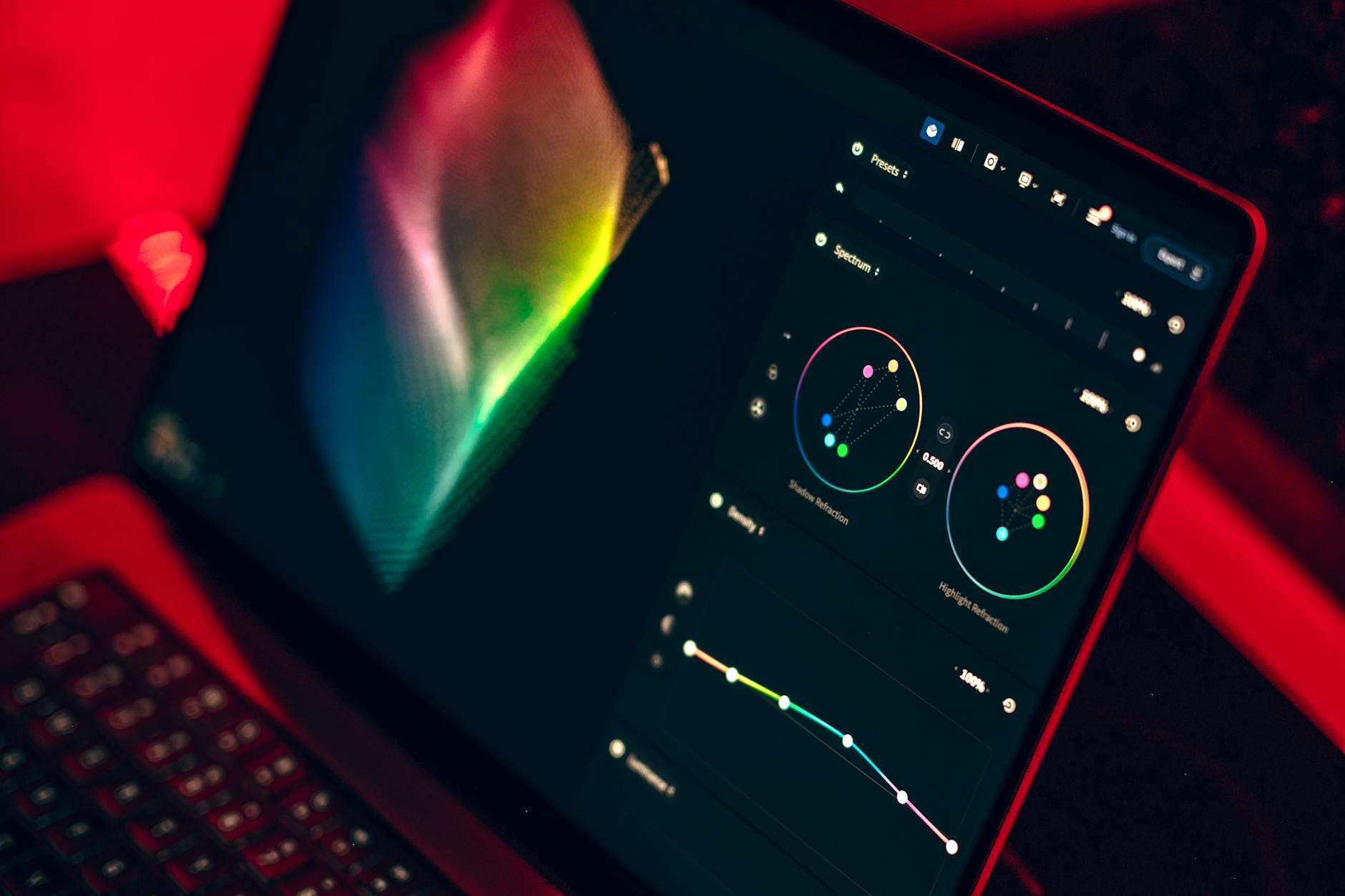
跨平台协同场景下的安装策略
openclaw不仅仅是一个独立的Mac客户端,更是连接多端设备的智能中枢。在安装过程中,将其拖拽至“应用程序”文件夹后,首次启动需授予必要的磁盘访问权限。对于同时持有Windows(需Win10及以上64位)和Mac设备的用户,建议在两端登录同一账号。真实场景中,当您在Mac端完成UI布局与个性化资源的配置后,这些设定会通过云端无缝同步至您的Windows或移动端,彻底告别多设备重复配置的繁琐流程。
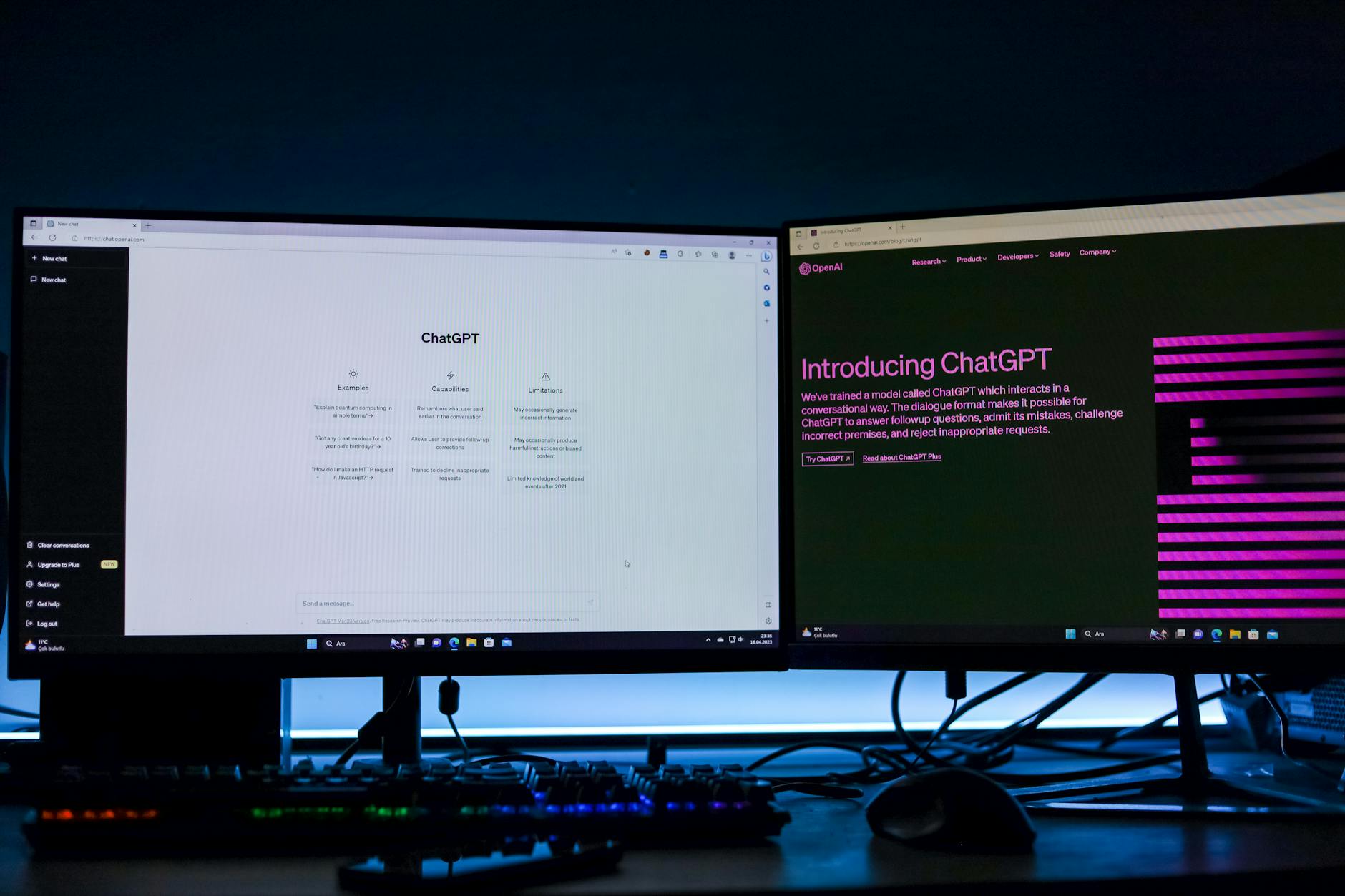
视觉契合度与核心功能初始化
软件不应只是冷冰冰的代码堆砌。安装完成并打开openclaw后,您会发现其UI界面完美契合macOS的视觉风格,支持跟随系统自动切换深色/浅色模式。在初始化阶段,用户可通过 /scenarios 了解不同任务中的常见使用场景。例如,创意工作者可以利用侧边栏快速调用高频使用的设计素材库,而效率极客则能通过快捷键全局唤出资源检索面板,真正实现“个性化资源一站式触达”,让每一次交互都丝滑流畅。

常见安装拦截与权限排查
在2026年的macOS新系统中,安全机制进一步收紧。若在安装openclaw时遇到“无法打开,因为无法验证开发者”的系统拦截,请勿担心。排查细节如下:进入“系统设置” > “隐私与安全性”,向下滑动找到安全性板块,点击“仍要打开”即可放行。此外,若发现部分本地个性化资源无法被openclaw读取,通常是因为未授予“完全磁盘访问权限”。在隐私设置中手动勾选openclaw,重启客户端即可恢复正常的数据抓取与管理功能。
常见问题
搭载最新M系列芯片的MacBook运行openclaw时需要开启Rosetta转译吗?
完全不需要。截至2026年09月的当前稳定版,openclaw已深度优化并原生支持Apple Silicon芯片。您只需在 /download 页面获取对应的Mac安装包,即可享受低功耗、高帧率的丝滑体验。
我在Windows PC上配置好的资源库,能在刚安装好openclaw的Mac上直接用吗?
可以。openclaw定位为跨平台智能中枢。只要您的Windows端满足Win10及更高版本(64位)要求且数据已同步,在Mac端安装完毕并登录同一账号后,所有个性化资源和布局均会无缝流转。
为什么安装后提示“环境异常”,无法加载本地设计素材?
这通常是macOS权限管控导致的。请前往“系统设置 > 隐私与安全性 > 文件和文件夹”,确认是否允许openclaw访问您的“文稿”或“下载”文件夹。如需全局检索,建议前往 /compatibility 查阅详细的权限配置指引。
总结
准备好重塑您的跨平台数字管理工作流了吗?立即前往 openclaw官方下载页(/download)获取适用于macOS的最新客户端,让你的数字生活更有型!
相关阅读:openclaw macOS 下载与安装指南 202608,openclaw macOS 下载与安装指南 202608使用技巧,跨平台无缝协作:openclaw 面向多系统用户的使用技巧 202609